更換電腦主機中的CPU散熱硅脂和清潔風扇是保持計算機散熱性能、確保系統穩定運行的重要維護操作。無論是臺式機還是某些采用原裝散熱器的品牌機,定期(建議每1-2年)執行此操作可以有效降低CPU溫度,防止因過熱導致的性能下降或硬件損壞。以下將分步詳解更換硅脂與清潔風扇(通常與散熱器一體)的標準流程。
一、準備工作與安全須知
- 工具與材料:你需要準備高質量的新散熱硅脂(如信越、 Arctic MX-4等)、高純度異丙醇(或硅脂清潔劑/無絨布)、軟毛刷、吹氣球或低氣壓壓縮空氣罐、十字螺絲刀。確保擁有防靜電手環或在操作前觸摸接地的金屬物體以釋放靜電。
- 環境與斷電:在干凈、干燥、照明良好的工作臺上操作。務必完全關閉計算機,拔掉電源線,并按下開機鍵數秒以釋放殘余電荷。
二、拆卸散熱風扇模塊
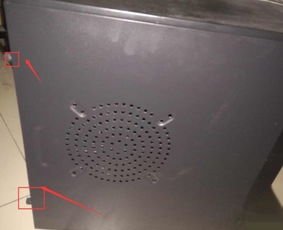
- 打開機箱并定位:卸下機箱側板,找到CPU上方的散熱風扇(通常連接著4針電源線)。
- 斷開電源與拆解:輕輕拔下風扇的電源接頭。觀察散熱器的固定方式——原裝Intel散熱器常用塑料卡扣,而AMD或一些第三方散熱器可能使用背板螺絲。按照其設計(如Intel的順時針旋轉卡扣或擰下螺絲)小心地將散熱風扇模塊整體從主板上取下。注意動作要平穩垂直,避免左右晃動,以防損壞CPU或主板插座。
三、清潔舊硅脂與散熱器
- 清除舊硅脂:此時可見CPU金屬頂蓋(IHS)和散熱器底座上殘留的舊硅脂。使用無絨布或棉簽,蘸取少量異丙醇,輕柔地擦拭CPU表面和散熱器底座,直至所有舊硅脂被清除干凈,露出光滑的金屬面。確保沒有碎屑殘留。
- 清潔風扇與鰭片:用軟毛刷和吹氣球仔細清除散熱器鰭片間和風扇葉片上的積塵。對于頑固灰塵,可使用壓縮空氣罐短促吹掃(注意固定風扇葉片,防止高速旋轉損壞軸承)。
四、涂抹新散熱硅脂
- 涂抹方法:在CPU頂蓋中央擠入適量新硅脂,量約如一顆豌豆或一粒大米大小。避免過多,以免溢出污染插座。
- 硅脂分布:最常用且有效的方法是使用散熱器底座自身進行涂抹。將清潔后的散熱器重新對準CPU,垂直平穩地放置下去,然后輕微左右旋轉或下壓一下,利用壓力讓硅脂自然均勻鋪展成薄層。也可使用塑料刮板或戴手套的手指抹平,但需確保覆蓋整個核心區域且厚度均勻薄透(理想厚度約0.5毫米)。切勿來回涂抹產生氣泡。
五、重新安裝與測試
- 安裝散熱器:按照拆卸時的反向順序,將散熱器模塊準確放回CPU上,確保所有卡扣扣緊或螺絲均勻擰緊(建議采用對角線順序逐步擰緊螺絲,以確保壓力均衡)。
- 連接與閉合:重新插好風扇電源線,整理線纜避免阻擋風扇轉動。裝回機箱側板,連接所有外設和電源線。
- 開機測試:啟動計算機,進入BIOS/UEFI或使用如HWMonitor、Core Temp等軟件監控CPU待機溫度。運行AIDA64或Cinebench等高負載測試約15-30分鐘,觀察溫度是否穩定且比維護前有明顯改善。確保風扇運轉正常無異常噪音。
注意事項
- 操作輕柔:CPU和主板插座十分精密,避免使用蠻力。
- 硅脂選擇:避免使用導電性或腐蝕性硅脂,普通非金屬硅脂已足夠。
- 定期維護:在多塵環境中應增加清潔頻率。
通過以上步驟,你可以有效完成CPU散熱硅脂的更換和風扇的清潔,從而保障計算機的散熱效能與長期穩定運行。如果你是初學者,建議首次操作時參考相關視頻教程以增強直觀理解。